Zaloguj się

Zapomniałeś hasła?

Nie masz konta? Zarejestruj się

Masz już konto? Zaloguj

Wpisz swój adres e-mail. Prześlemy Ci link do zresetowania hasła.

Wróć do logowania

Czy na pewno?

Ta akcja jest nieodwracalna.

Twój Profil

Witaj, Gość!

Moje Licencje

Historia zamówień

Edycja danych


Zmiana hasła

Powiadomienia SMTP: Dlaczego raporty e-mail o statusie kopii ratują przed katastrofą?

Wróć do bloga

Nawet najbardziej zaawansowany program do kopii zapasowej na niewiele się zda, jeśli administrator przeoczy jego awarię. Dlatego wdrażając w firmie nowe oprogramowanie ochronne, warto upewnić się, że dysponuje ono mechanizmem raportowania SMTP, który zdejmie z naszych barków konieczność codziennego sprawdzania logów.

Ustawienie automatycznego backupu to tylko połowa sukcesu. Prawdziwym błędem wielu firm jest stworzenie reguły i zapomnienie o niej na całe lata. A co, jeśli na dysku docelowym zabraknie nagle miejsca, lub hasło do bazy danych zostanie zmienione?

Żyj w pełnej świadomości dzięki SMTP

Niezawodne aplikacje do backupu posiadają wbudowane mechanizmy SMTP. Oznacza to, że natychmiast po udanej (lub nieudanej!) próbie wykonania zrzutu bazy SQL lub katalogu, otrzymujesz precyzyjną wiadomość e-mail na swoją skrzynkę odbiorczą.

Spokojny sen administratora

Dzięki powiadomieniom, każdego poranka przy kawie upewniasz się, że krytyczne pliki Twojego biznesu są bezpieczne. A jeśli coś pójdzie nie tak (np. brak połączenia sieciowego), aplikacja wyśle natychmiastowy raport o błędzie, pozwalając na reakcję zanim będzie za późno.
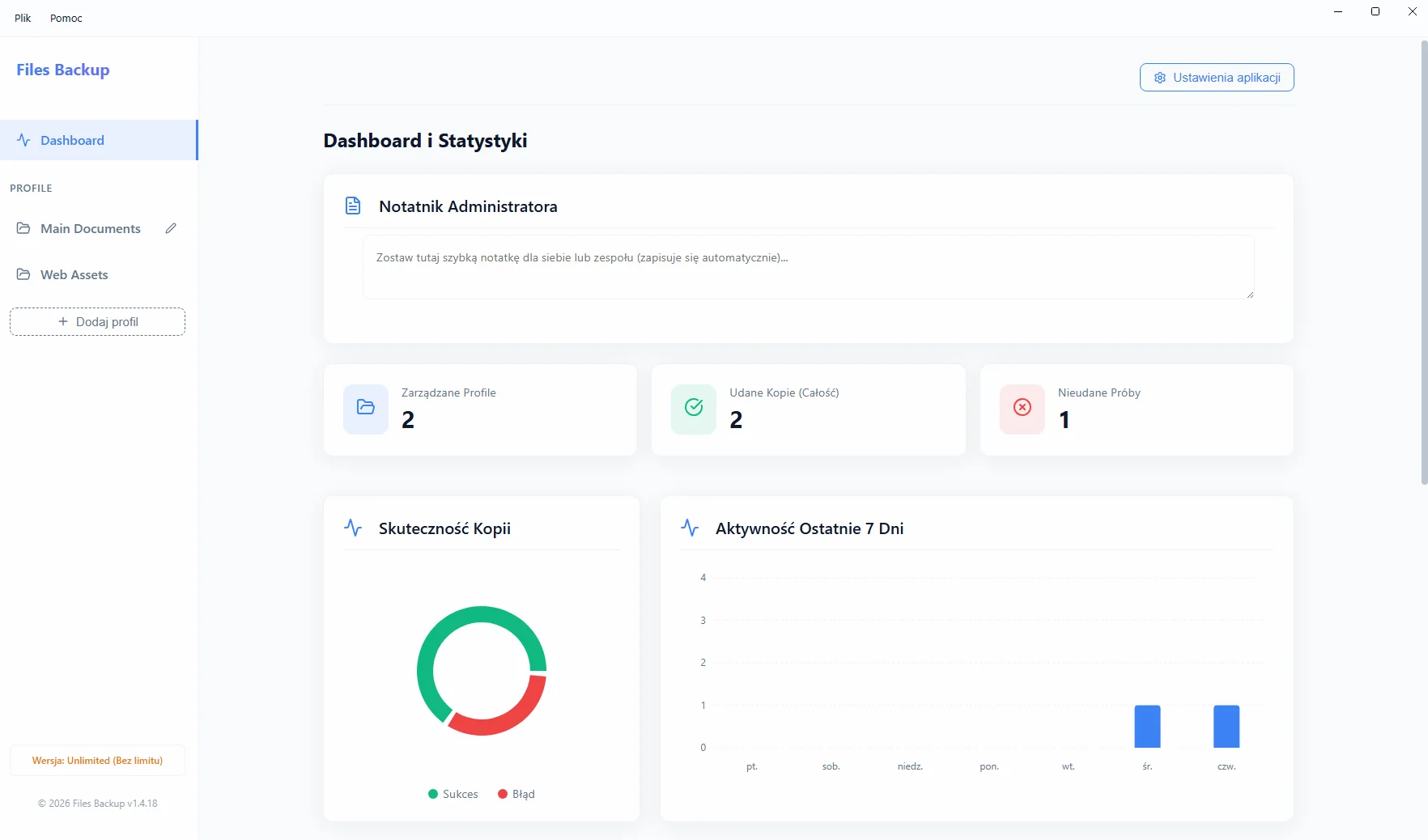
Files Backup Interface
Interfejs programu Files Backup archiwizującego ważne pliki i katalogi konfiguracyjne.

O autorze

Jakub Półrolniczak – inżynier oprogramowania i ekspert ds. bezpieczeństwa danych (E-E-A-T). Pasjonat architektury Zero-Cloud i niezawodnych rozwiązań dla systemów operacyjnych Windows. Twórca rodziny produktów Project Backup.

Logowanie Administratora

Zapomniałeś hasła?

Reset hasła

Podaj swój login. Nowe hasło zostanie wysłane na powiązany adres e-mail.

Wróć do logowania

Potwierdzenie

Czy na pewno chcesz wyczyścić wszystkie statystyki pobrań? Tej operacji nie można cofnąć.

Sukces

Notatka do licencji

Jak zainstalować aplikację?

Pobierasz bezpieczny plik instalacyjny prosto od producenta. Z uwagi na to, że nasza aplikacja jest nowa, system Windows SmartScreen może wyświetlić niebieskie okno ostrzegawcze.

Aby dokończyć instalację:

  1. Zapisz i uruchom pobrany plik .exe.
  2. Gdy pojawi się niebieskie okno Microsoft Defender, kliknij "Więcej informacji".
  3. Następnie kliknij przycisk "Uruchom mimo to" (lub "Zachowaj mimo to" w przeglądarce).

Poproś o Fakturę

Wypełnij poniższe dane, aby automatycznie wygenerować fakturę (rachunek). Zostanie ona wysłana również na Twój adres e-mail.

Produkt