
Zaloguj się

Zapomniałeś hasła?

Nie masz konta? Zarejestruj się

Masz już konto? Zaloguj

Wpisz swój adres e-mail. Prześlemy Ci link do zresetowania hasła.

Wróć do logowania

Czy na pewno?

Ta akcja jest nieodwracalna.

Twój Profil

Witaj, Gość!

Moje Licencje

Historia zamówień

Edycja danych


Zmiana hasła

Dlaczego Pełna Kopia Zapasowa i Polityka Retencji to podstawa bezpieczeństwa?

Wróć do bloga

Gwarancją prawdziwego bezpieczeństwa jest program do tworzenia kopii zapasowych, który opiera się na tzw. pełnym zrzucie (Full Backup). W przeciwieństwie do tanich narzędzi, profesjonalne rozwiązania potrafią odpowiednio rotować plikami, całkowicie eliminując ryzyko uszkodzenia łańcucha archiwów.

Wybór odpowiedniego rodzaju kopii zapasowej decyduje o tym, czy odzyskasz dane, gdy liczy się każda minuta. Oprogramowanie bazujące na tzw. Pełnej Kopii Zapasowej (Full Backup) gwarantuje największą integralność i niezawodność plików.

Każdy plik jest w 100% kompletny

Pełna kopia zapasowa tworzy kompletny i zamknięty zrzut całego środowiska za każdym razem. Nie ma tu tzw. "łańcuchów" znanych z backupów przyrostowych, gdzie awaria jednego pliku na serwerze niszczy całe archiwum.

Automatyczna Polityka Retencji

Aby pełne archiwa nie zapchały dysku, inteligentne aplikacje (takie jak Project Backup) oferują wbudowaną politykę retencji. Oznacza to, że program sam dba o "czas życia" starych kopii – automatycznie usuwa archaiczne pliki sprzed kilkunastu dni, dbając o czystość i wolne miejsce na Twoim dysku docelowym.
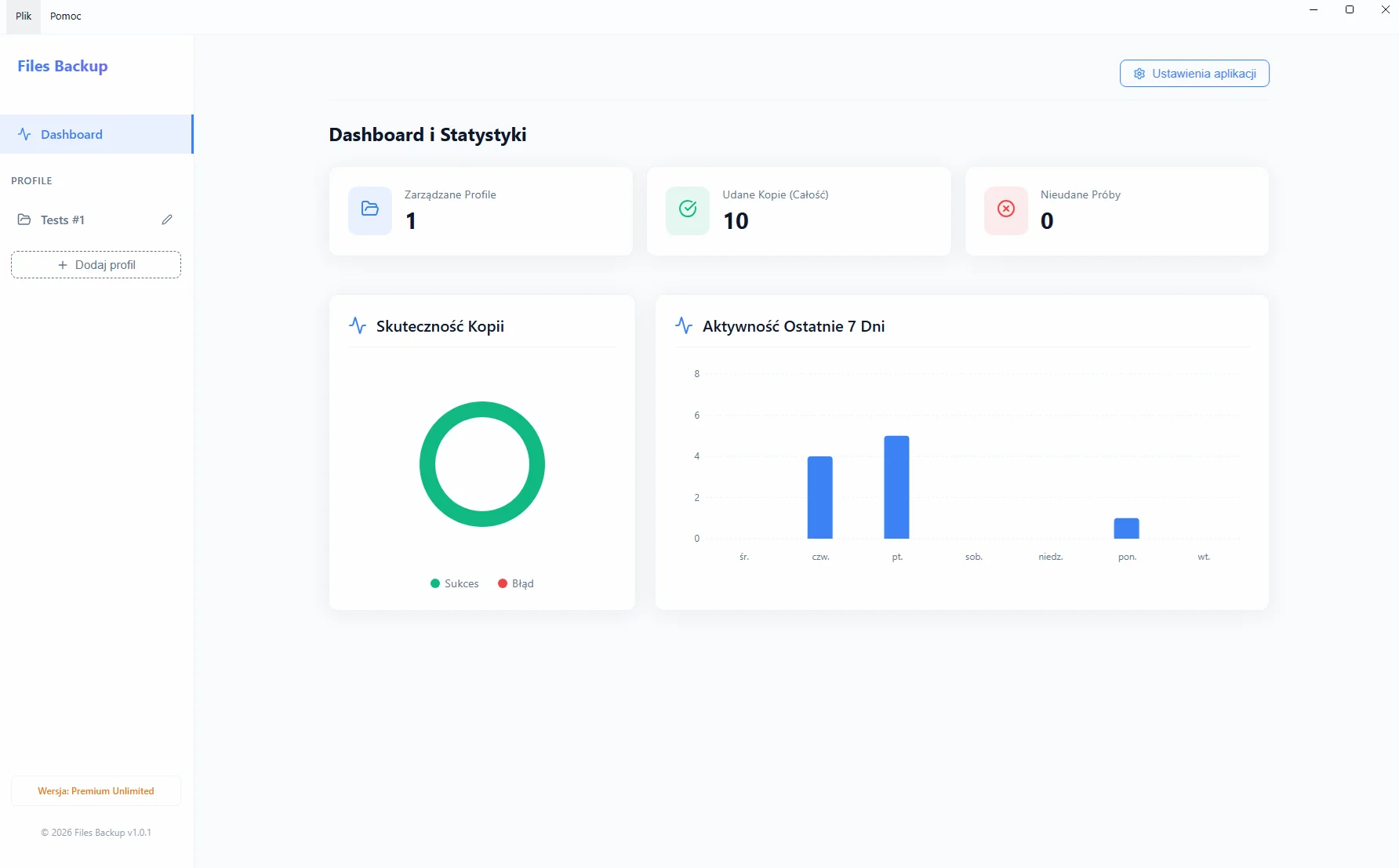
Files Backup Interface
Interfejs programu Files Backup archiwizującego ważne pliki i katalogi konfiguracyjne.

O autorze

Jakub Półrolniczak – inżynier oprogramowania i ekspert ds. bezpieczeństwa danych (E-E-A-T). Pasjonat architektury Zero-Cloud i niezawodnych rozwiązań dla systemów operacyjnych Windows. Twórca rodziny produktów Project Backup.

Logowanie Administratora

Zapomniałeś hasła?

Reset hasła

Podaj swój login. Nowe hasło zostanie wysłane na powiązany adres e-mail.

Wróć do logowania

Potwierdzenie

Czy na pewno chcesz wyczyścić wszystkie statystyki pobrań? Tej operacji nie można cofnąć.

Sukces

Notatka do licencji

Jak zainstalować aplikację?

Pobierasz bezpieczny plik instalacyjny prosto od producenta. Z uwagi na to, że nasza aplikacja jest nowa, system Windows SmartScreen może wyświetlić niebieskie okno ostrzegawcze.

Aby dokończyć instalację:

  1. Zapisz i uruchom pobrany plik .exe.
  2. Gdy pojawi się niebieskie okno Microsoft Defender, kliknij "Więcej informacji".
  3. Następnie kliknij przycisk "Uruchom mimo to" (lub "Zachowaj mimo to" w przeglądarce).

Poproś o Fakturę

Wypełnij poniższe dane, aby automatycznie wygenerować fakturę (rachunek). Zostanie ona wysłana również na Twój adres e-mail.

Produkt