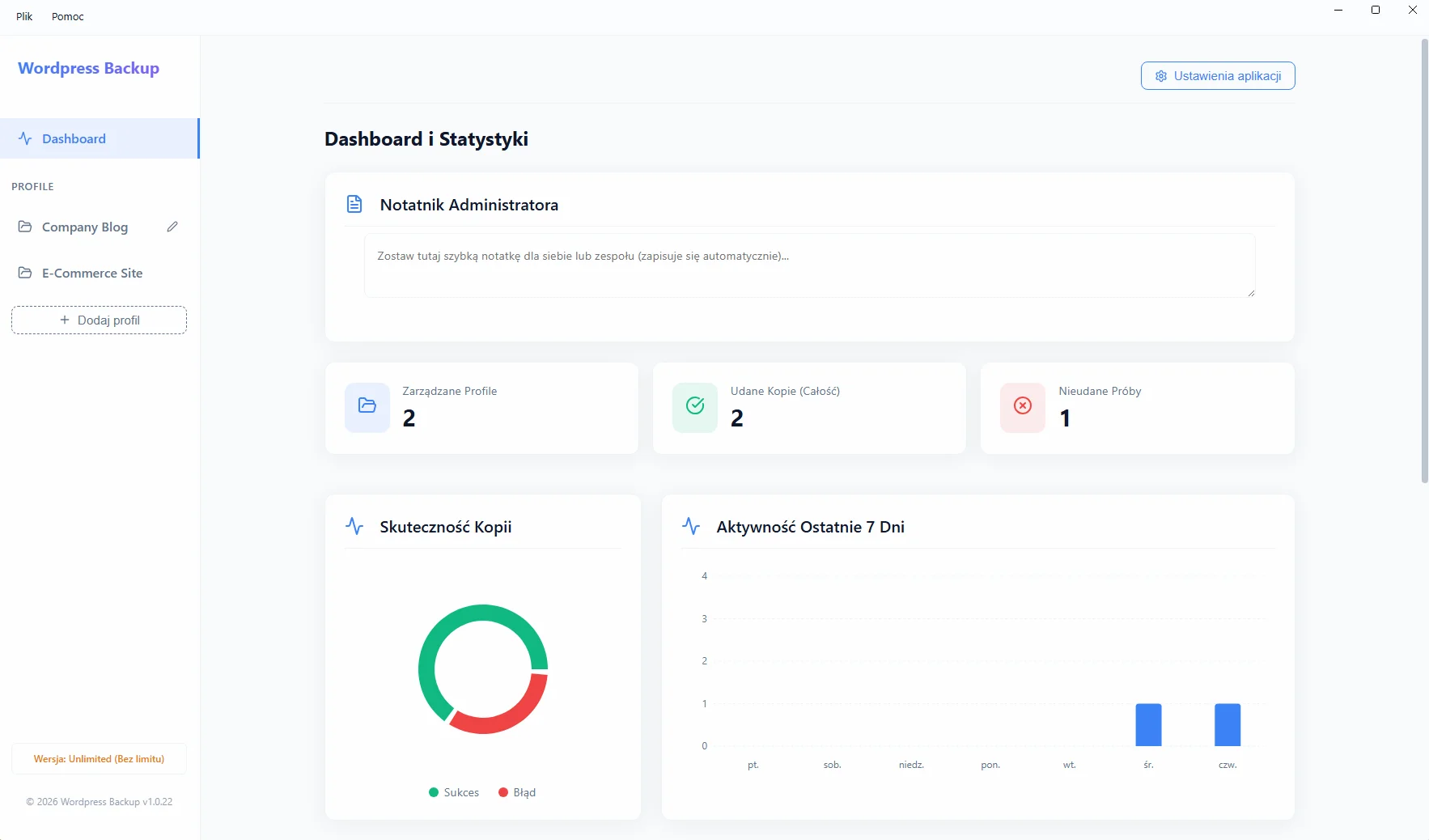
Wtyczki instalowane bezpośrednio w kokpicie WordPressa to najpopularniejszy sposób na tworzenie kopii zapasowej, ale czy najbezpieczniejszy? Gdy strona ulega poważnej awarii, dostęp do panelu administracyjnego zostaje odcięty, a wraz z nim dostęp do samej wtyczki przywracającej dane.
Podsumowanie: Darmowe wtyczki obciążają procesor (CPU) i pamięć RAM Twojego serwera, a w razie tzw. "Białego ekranu śmierci" (Błąd 500) stają się bezużyteczne, bo nie możesz się do nich zalogować. Zewnętrzna aplikacja okienkowa dla Windows, taka jak Wordpress Backup od Project Backup, działa całkowicie niezależnie od awarii samej strony. Łączy się przez FTP i bazę z zewnątrz, gwarantując bezpieczny dostęp do Twoich archiwów bez względu na stan serwera WWW.
Problem "Białego Ekranu Śmierci" (Błąd 500)
Wyobraź sobie, że po nieudanej aktualizacji motywu lub innej wtyczki, Twoja strona wyświetla jedynie biały ekran i zwraca błąd 500 (Internal Server Error). Nie możesz zalogować się do wp-admin. Twój mechanizm archiwizacji bazujący na wtyczce (np. UpdraftPlus czy BackWPup) również jest zablokowany! Właśnie w tym momencie samodzielna, zewnętrzna aplikacja instalowana na PC (Windows) pokazuje swoją miażdżącą przewagę. Klikasz "One-Click Restore" w programie desktopowym i błyskawicznie nadpisujesz zepsute pliki czystym archiwum z Twojego własnego dysku twardego.
Odciążenie zasobów serwera WWW
Wtyczki wymuszają na środowisku PHP i bazie danych potężny wysiłek przy pakowaniu tysięcy plików. Powoduje to spadki wydajności Twojego sklepu WooCommerce i zacinanie się strony dla klientów. Zewnętrzna aplikacja Wordpress Backup przenosi ciężar kompresji i weryfikacji poza serwer hostingowy, zwalniając niezbędne zasoby procesora.